
Dispositivo · Fire OS
IPTV no Fire TV Stick: transformando qualquer TV com HDMI
O Fire TV Stick é a forma mais direta de modernizar uma TV antiga. O Fire OS tem base Android, o que abre caminhos de instalação que sistemas fechados não permitem.
Contexto
Fire TV Stick: o que você precisa saber
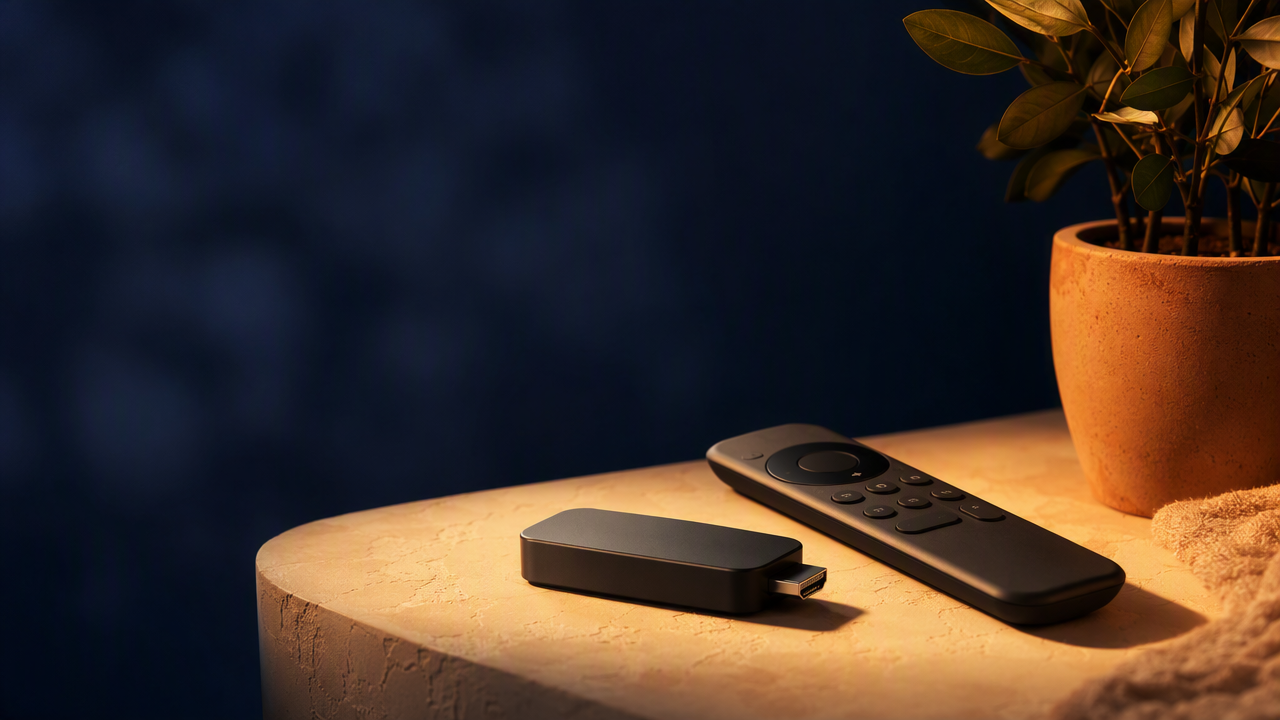
O Fire TV Stick resolve um problema muito comum nas casas brasileiras: a TV boa, de imagem excelente, que simplesmente não tem sistema Smart ou tem um sistema antigo e travado. Basta uma entrada HDMI e uma tomada por perto.
O Fire OS é construído sobre o Android, e por isso mantém uma característica importante: permite instalar aplicativos de fontes externas depois de liberar essa opção nas configurações. É um passo simples, feito uma única vez.
Existe também um detalhe físico frequentemente ignorado: o Stick fica atrás da TV, em um espaço apertado e quente. Isso afeta tanto o sinal Wi-Fi quanto a temperatura do aparelho, e é causa recorrente de lentidão inesperada.
Compatibilidade
O serviço funciona no meu Fire TV Stick?
Qualquer TV com entrada HDMI livre serve, independentemente de ser Smart ou não, e independentemente da marca. É justamente essa neutralidade que torna o Fire TV Stick uma escolha tão prática.
Entre as gerações do próprio Stick há diferenças de desempenho. Modelos mais recentes têm mais memória e processamento; modelos de primeira geração podem apresentar limitações com formatos de vídeo mais exigentes.
Resumo rápido
- TV com entrada HDMI: compatível, Smart ou não
- Gerações recentes do Stick: mais folga de memória e processamento
- Fire TV Stick Lite também funciona, com controle mais simples
- Use o extensor HDMI da caixa para melhorar a recepção Wi-Fi
Pré-requisitos
O que você precisa ter antes de começar
Conferir esta lista antes da configuração evita a maior parte dos problemas que aparecem depois.
- TV com entrada HDMI disponível
- Fire TV Stick conectado à internet e com Fire OS atualizado
- Conta Amazon ativa no aparelho
- Opção de aplicativos de fontes desconhecidas liberada nas configurações
- Espaço livre no armazenamento interno, que é limitado nesses aparelhos
Por dentro
Como funciona no Fire OS
O Stick é um pequeno computador dedicado a vídeo. Ele recebe os dados pela sua rede, o aplicativo decodifica o fluxo e a imagem sai pelo HDMI direto para a TV, que atua apenas como monitor.
Por isso a marca e a idade da TV deixam de importar para o desempenho: quem processa é o Stick. A TV só precisa exibir o que recebe pela entrada HDMI.
Passo a passo
Como configurar no Fire TV Stick
Siga na ordem indicada. Pular etapas de atualização é a causa mais frequente de falhas difíceis de diagnosticar.
- 01
Conecte e faça a configuração inicial
Ligue o Stick no HDMI usando o extensor que vem na caixa, conecte a fonte de energia na tomada e siga a configuração inicial com sua conta Amazon.
- 02
Atualize o Fire OS
Em Configurações › My Fire TV › Sobre › Verificar atualizações, instale o que estiver disponível antes de prosseguir.
- 03
Libere aplicativos de fontes desconhecidas
Vá em Configurações › My Fire TV › Opções do desenvolvedor e ative "Aplicativos de fontes desconhecidas". Sem esse passo, a instalação externa fica bloqueada.
- 04
Instale o aplicativo indicado
Use a Appstore da Amazon quando o aplicativo estiver disponível nela. Caso a nossa equipe indique instalação externa, siga exatamente as orientações enviadas.
- 05
Configure e organize
Insira os dados de acesso e depois mova o aplicativo para o início da linha de favoritos, para abrir com menos cliques no dia a dia.
Avaliação
Como testar no Fire TV Stick
No Fire TV Stick, faça o teste com o aparelho na posição definitiva, atrás da TV, e não em uma posição provisória mais exposta. O Wi-Fi muda bastante entre as duas situações.
Assista por tempo suficiente para o aparelho aquecer. Alguns Sticks funcionam bem nos primeiros minutos e apresentam lentidão depois, sobretudo em espaços fechados sem ventilação.
Dica de diagnóstico
Se algo não for bem, teste o mesmo conteúdo em outro aparelho da casa no mesmo horário. Problema em um só aparelho aponta para o dispositivo; problema em todos aponta para a rede. veja as causas mais comuns.
Solução de problemas
Problemas comuns no Fire TV Stick
Situações que realmente acontecem neste aparelho, com a causa provável e o caminho de solução.
Aparelho lento depois de alguns minutos
- Causa provável
- Aquecimento em espaço fechado atrás da TV.
- Como resolver
- Use o extensor HDMI para afastar o Stick da carcaça da TV e garantir circulação de ar ao redor dele.
Sem espaço para instalar
- Causa provável
- Armazenamento interno reduzido, típico desses aparelhos.
- Como resolver
- Desinstale aplicativos que você não usa em Configurações › Aplicativos › Gerenciar aplicativos instalados.
Wi-Fi cai com frequência
- Causa provável
- Sinal enfraquecido pela posição do aparelho e pela blindagem da TV.
- Como resolver
- Afaste com o extensor HDMI, prefira 5 GHz quando disponível ou use um adaptador Ethernet compatível.
Controle remoto não responde
- Causa provável
- Perda de pareamento por Bluetooth ou pilhas fracas.
- Como resolver
- Mantenha o botão Início pressionado por dez segundos para repareá-lo e substitua as pilhas.
Dúvidas
Perguntas frequentes sobre IPTV Fire TV Stick
Perguntas específicas deste aparelho, respondidas sem generalizações.
Outros dispositivos
Vai assistir em mais de uma tela? Confira os guias dos outros aparelhos da sua casa.
Escolher outro aparelho
- Samsung Smart TVSistema TizenVer guia
- LG Smart TVSistema webOSVer guia
- Android TVAndroid TV e Google TVVer guia
- Fire TV StickSistema Fire OSVer guia
- TV BoxAndroid em caixaVer guia
- RokuRoku OSVer guia
- iPhone / iPadSistema iOS e iPadOSVer guia
- AndroidCelular e tabletVer guia
- ComputadorWindows, macOS e LinuxVer guia
Próximo passo
Testar IPTV no Fire TV Stick
Informe que você usa Fire TV Stick ao solicitar o teste: assim nossa equipe já envia as orientações específicas do Fire OS.